Importazione dati
Importa modello 3D
Consente di importare dei file di testo contenenti le informazioni tridimensionali (x,y,z) sui punti. Il sistema di importazione permette di importare file di testo in qualsiasi formato: sarà sufficiente configurare il tipo di separatore(“,” o “;”), la prima riga da leggere, i numeri di colonna contenenti le x, y, z. Il comando “Estrai dati” applica un filtro ai dati contenuti nel file di testo ed estrae le coordinate dei punti su cui effettuare la triangolazione.
Tramite il pulsante “Triangolarizza” viene generato il modello digitale sul quale creare le sezioni bidimensionali di verifica. Le sezioni vengono esportate per Slope con il pulsante “Assegna sezione corrente a Slope”.
Importa sezioni da Trispace
Trispace è il software topografico GeoStru; consente di creare piani quotati, piani a curve di livello, rappresentazione 3D, sezioni 2D e Sezioni 3D, anche stratigrafiche. Le sezioni sono esportare da Trispace in file di testo con estensione *.sec, avente il seguente formato: VERTEXSEC, x,y. In fig. 4.2.1 viene riportato un esempio del file generato da Trispace.
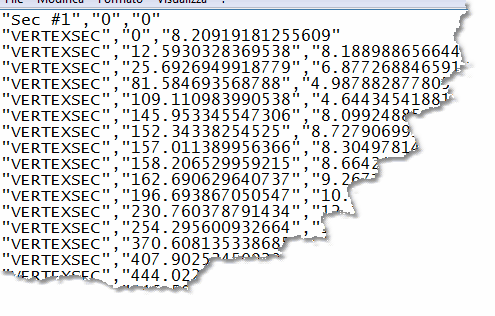
Tabella 4.2.1- Esempio di file generato da Trispace pronto per essere importato da Slope
Importa sezioni DXF
Il comando si trova nella scheda principale, gruppo Importa → Importa sezioni DXF...; in alternativa è possibile trascinare il file .dxf direttamente sull'area di disegno. L'importazione crea un nuovo progetto: se il lavoro corrente non è stato salvato, il programma chiede prima di salvarlo.
Preparazione del file DXF
- Il file deve essere un DXF ASCII (consigliato il formato AutoCAD 2000 o R12); i DXF binari non vengono letti.
- La sezione va disegnata nel piano XY, in vista frontale: X = distanza progressiva, Y = quota. La coordinata Z viene ignorata.
- Profilo topografico, superfici di base degli strati e falda devono essere polilinee aperte (entità LWPOLYLINE o POLYLINE). Linee, archi e spline vengono ignorati; le polilinee non devono essere chiuse né contenute in blocchi (esplodere eventuali blocchi prima dell'esportazione). Eventuali tratti ad arco all'interno di una polilinea vengono letti come segmenti rettilinei fra i vertici.
- Ogni polilinea deve trovarsi su un layer dedicato. Se su uno stesso layer sono presenti più polilinee, il programma legge soltanto la prima che trova.
- I nomi dei layer non distinguono tra maiuscole e minuscole.
- Il profilo topografico definisce l'estensione della sezione: le ascisse delle superfici di strato devono essere comprese in quella del profilo (in caso contrario compare un avviso e la parte esterna viene scartata). Le superfici di strato più corte del profilo vengono prolungate automaticamente lungo il primo e l'ultimo segmento fino a intersecare il profilo.
- Le polilinee disegnate da destra verso sinistra vengono riordinate automaticamente.
- Le superfici di strato vanno numerate dall'alto verso il basso: la polilinea sul layer 1 è la base dello strato 1 (il più superficiale), quella sul layer 2 è la base dello strato 2, e così via. L'ultimo strato non richiede alcuna polilinea: si estende fino al bordo inferiore del modello.
- Ogni polilinea può avere al massimo 2000 vertici.
Finestra di importazione
Scelto il file, compare la finestra di configurazione dei layer:
| Campo | Significato | Valore predefinito |
|---|---|---|
| Layer profilo topografico | nome del layer che contiene la polilinea del profilo | 0 |
| Numero strati | numero di strati del modello (da 1 a 30) | 1 |
| Strato Nr. / Nome layer | tabella con, per ogni strato, il nome del layer della sua superficie di base; le righe sono Numero strati − 1 | 1, 2, 3, … |
| Falda | nome del layer della polilinea della falda (facoltativa) | W |
| Fattore di scala | divisore applicato a tutte le coordinate lette dal DXF | 1 |
Con Numero strati = 1 viene importato solo il profilo topografico. Il Fattore di scala serve quando il disegno non è in metri: le coordinate vengono divise per il valore indicato, quindi per un DXF in centimetri si imposta 100, per un DXF in millimetri 1000. Se il layer della falda coincide con quello del profilo, la falda non viene importata.
Dopo l'importazione
- A ogni strato viene assegnato un colore casuale; i parametri geotecnici vanno inseriti nella tabella delle Caratteristiche geotecniche.
- La falda importata diventa la falda attiva del modello e può essere modificata dalla finestra Falda.
- Se sul layer indicato per il profilo non viene trovata alcuna polilinea, l'importazione non produce alcun risultato.
- Se un layer indicato nella tabella non contiene polilinee, gli strati da quello in poi vengono ignorati.
Esempio: profilo topografico su LAYER=0, base dello strato 1 su LAYER=1, base dello strato 2 su LAYER=2, falda su LAYER=W: nella finestra si imposta Numero strati = 3 e si lasciano i nomi predefiniti. Il file di esempio DXF_IMPORT_esempio.dxf è costruito in questo modo: una polilinea aperta sul layer 0 per il profilo e nove polilinee sui layer da 1 a 9 per le basi degli strati, da importare con Numero strati = 10.
Sezioni da TriSpace NX
Le sezioni 2D create o composte in TriSpace NX (geostru.ai) vengono esportate in DXF già con questa struttura di layer.
Il comando Importa DXF della finestra Dati geometrici del modulo M.R.E. è diverso: importa soltanto il profilo del rinforzo da una singola polilinea aperta.
Importa sezioni da penetrometrie
I software Dynamic e Static Probing consentono di collegare le prove lungo un path ed esportale in un file *.esp. Il file esp contiene informazioni geometriche (x,y,z) sulla prova ed informazioni sulla prova stessa (numero di colpi, resistenza, stratigrafia).
L’ubicazione topografica viene eseguita automaticamente, mentre la ricostruzione della stratigrafia è a cura dell’operatore, il quale dovrà collegare gli strati appartenenti alle colonne stratigrafiche.
Importa file da Loadcap
Loadcap è un software per il calcolo della capacità portante e cedimenti di fondazioni superficiali. Per le fondazioni su pendio è necessario effettuare l’analisi di stabilità globale, il file esportato da Loadcap contiene tutte le informazioni necessarie per eseguire l’analisi di stabilità.
Vettorializzazione raster