Interfaccia utente
L'attezione rivolta alla progettazione dell'interfaccia utente ha portato ad ottenere un'applicazione dall'utilizzo estremamente intuitivo.
Descrizione
L'interfaccia utente di Runoff Lab è costituita da due parti principali.
La parte di sinistra (pannello di navigazione) contiene il menu ad albero attraverso il quale si selezionano le diverse parti di un progetto.
La selezione di un nodo della struttura ad albero provoca la comparsa dei relativi dati nel pannello di destra dell'applicazione (pannello dati).
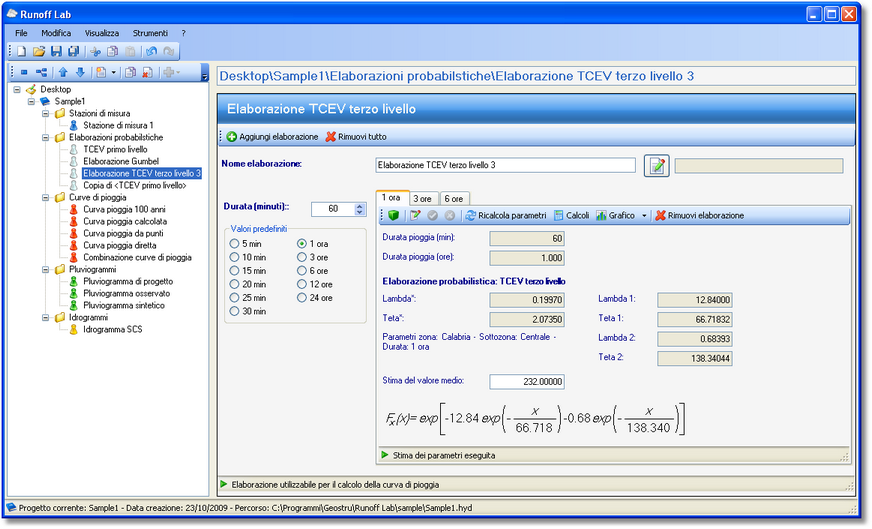
Interfaccia di Runoff Lab
Pannello di navigazione
Un'istanza del programma può contenere un qualsiasi numero di progetti, contemporaneamente aperti e disponibili per l'editazione. Tutti i progetti sono contenuti nel nodo di più alto livello (nodo radice), denominato Desktop. Al nodo radice possono essere aggiunti nuovi progetti o progetti esistenti.
La schermata seguente mostra, ad esempio, lo stato del pannello di navigazione quando nell'applicazione sono aperti tre diversi progetti.
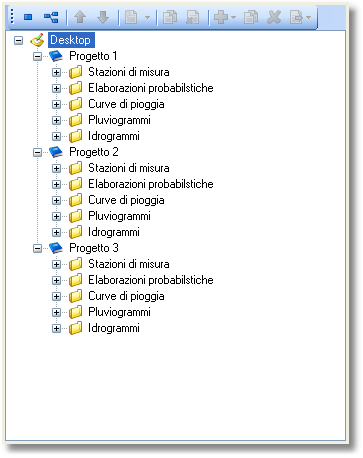
Pannello di navigazione
Elementi inseribili
Ogni progetto contiene cinque gruppi di oggetti, denominati rispettivamente Stazioni di misura, Elaborazioni probabilistiche, Curve di pioggia, Pluviogrammi e Idrogrammi. Ciascuno dei gruppi definiti può contenere un qualsiasi numero di oggetti corrispondenti.
Le operazioni di creazione, eliminazione, copia, spostamento sono eseguite mediante i pulsanti della barra degli strumenti. Alle stesse funzionalità si può accedere mediante i menu contestuali che si attivano cliccando con il pulsante destro del mouse su un particolare nodo della struttura.
Nella seguente schermata è visualizzato lo stato del menu contestuale che si ottiene cliccando su uno dei gruppi Elaborazioni probabilistiche e aggiungendo una nuova elaborazione. Allo stesso risultato (aggiunta di una nuova elaborazione probabilistica) si perviene cliccando sul pulsante della barra degli strumenti sul quale è raffigurato il segno più.
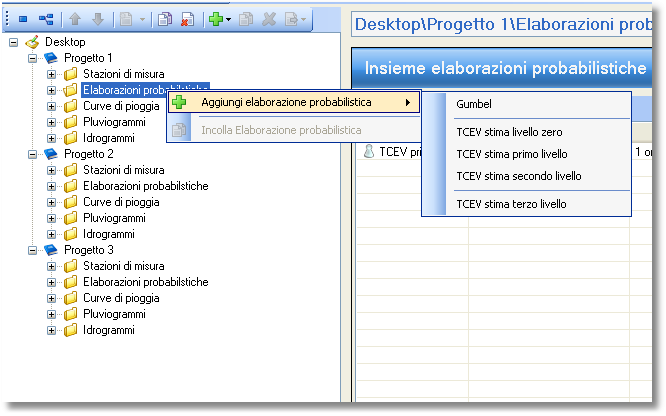
Menu contesuale
Suggerimento
Oltre all'utilizzo di pulsanti e menu, molte delle usuali operazioni che coinvolgono gli oggetti inseriti possono essere compiute con l'utilizzo della tastiera. È il caso della cancellazione di un oggetto (eseguita premendo il tasto canc), della copia di oggetti o interi progetti (eseguita premendo le combinazioni CTRL+X, CTRL+C, CTRL+V, rispettivamente per Taglia, Copie e Incolla) o dell'annullamento/ripristino di operazioni compiute (eseguite mediante le combinazioni di tasti CTRL+Z e CTRL+Y, rispettivamente per Annulla e Ripeti).
Operazioni sugli oggetti inseriti
Operazioni come l'assegnazione di relazioni tra oggetti diversi o la loro copia possono essere compiuti trascinando gli oggetti in questione e rilasciandoli su altri oggetti o su particolari aree dell'applicazione. Ad esempio, si può attribuire un pluviogramma di input ad un idrogramma semplicemente trascinando il nodo del primo e rilasciandolo sul nodo che rappresenta il secondo; oppure è possibile duplicare un elemento trascinandone il relativo nodo sul nodo che rappresenta l'insieme di appartenenza dello stesso progetto o di un altro progetto.
I nomi degli oggetti inseriti possono essere modificati cliccando direttamente sul nodo (o premendo il tasto F2 quando il nodo è selezionato).
I nodi possono essere spostati all'interno del gruppo che li contiene mediante i corrispondenti pulsanti della barra degli strumenti.
Pannello dati
Il pannello posto alla destra dell'applicazione è destinato alla visualizzazione dei dati corrispondenti al nodo selezionato nel pannello di navigazione.
La schermata che segue mostra un esempio di contenuto del pannello quando si seleziona un nodo rappresentante una stazione di misura.
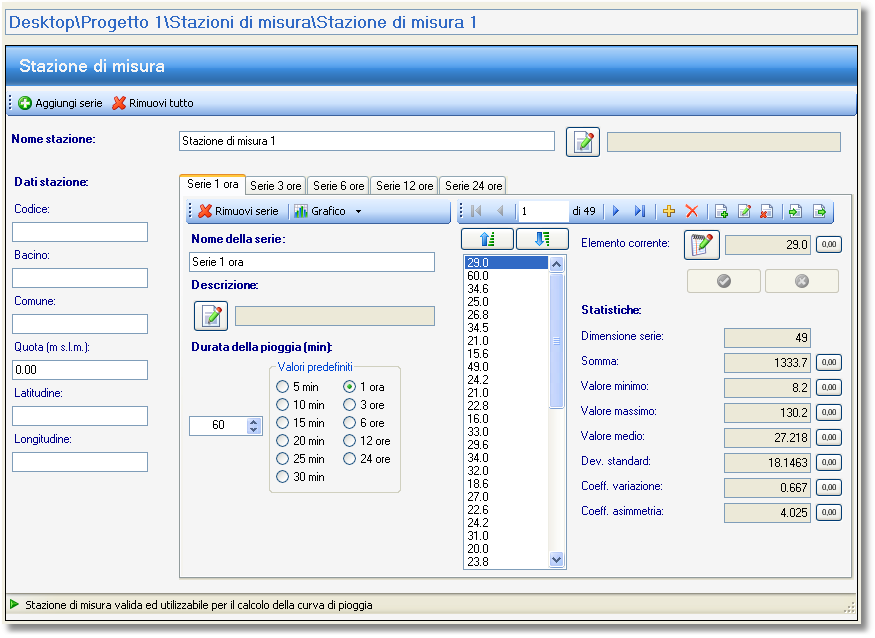
Pannello dati
Il pannello dati, in dipendenza al nodo selezionato, può contenere sia dati relativi ad un particolare oggetto, sia dati relativi ad insiemi di oggetti.
Un pannello con i dati relativi ad un oggetto può contenere una o più barre degli strumenti, una barra di stato che informa circa le condizioni dell'elemento, controlli di diverso tipo per l'inserimento dei dati, ecc.
# Insiemi di oggetti
I pannelli destinati alla visualizzazione di insiemi di oggetti (stazioni di misura, elaborazioni probabilistiche, ecc) presentano tabelle che riportano gli estremi più significativi degli oggetti stessi. Nell'esempio seguente è mostrata la schermata che viene visualizzata cliccando sul nodo che rappresenta un gruppo di elaborazioni probabilistiche di un dato progetto.
Si noti che la barra degli strumenti presente in questo tipo di pannelli duplica le funzioni della barra collegata al pannello di navigazione. Analogamente, attraverso i
menu contestuali attivati cliccando con il tasto destro del mouse su una particolare riga o gruppo di righe della tabella o sull'area vuota della stessa, si può avere accesso alle funzioni di editazione disponibili per la selezione corrente.
Anche le comuni operazioni di trascinamento e rilascio (drag e drop) effettuate con il mouse hanno effetto in questo ambiente, permettendo, ad esempio, di copiare oggetti singoli o in gruppi.
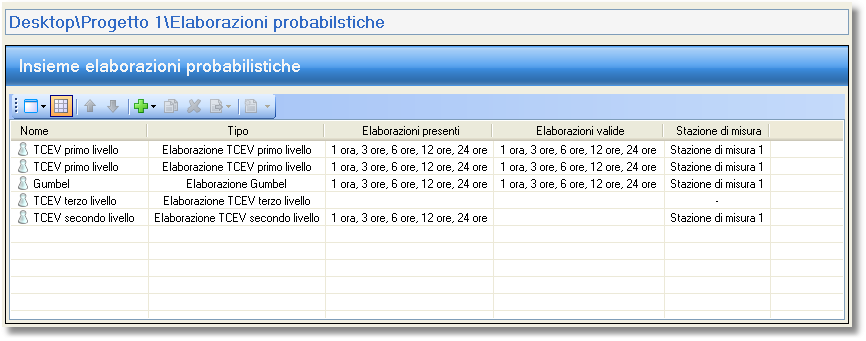
Insieme di oggetti
Suggerimento
La posizione degli oggetti all'interno del gruppo di cui fanno parte può essere modificata cliccando sui pulsanti corrispondenti posti nella barra degli strumenti.
Argomenti correlati:
- Principi di utilizzo dell'applicazione