Dati iniziali
Obiettivo di questo passo: identificare la prova. Non influenza il calcolo, ma tutto ciò che inserisci qui finisce automaticamente nella relazione finale, quindi conviene compilarlo subito e bene.
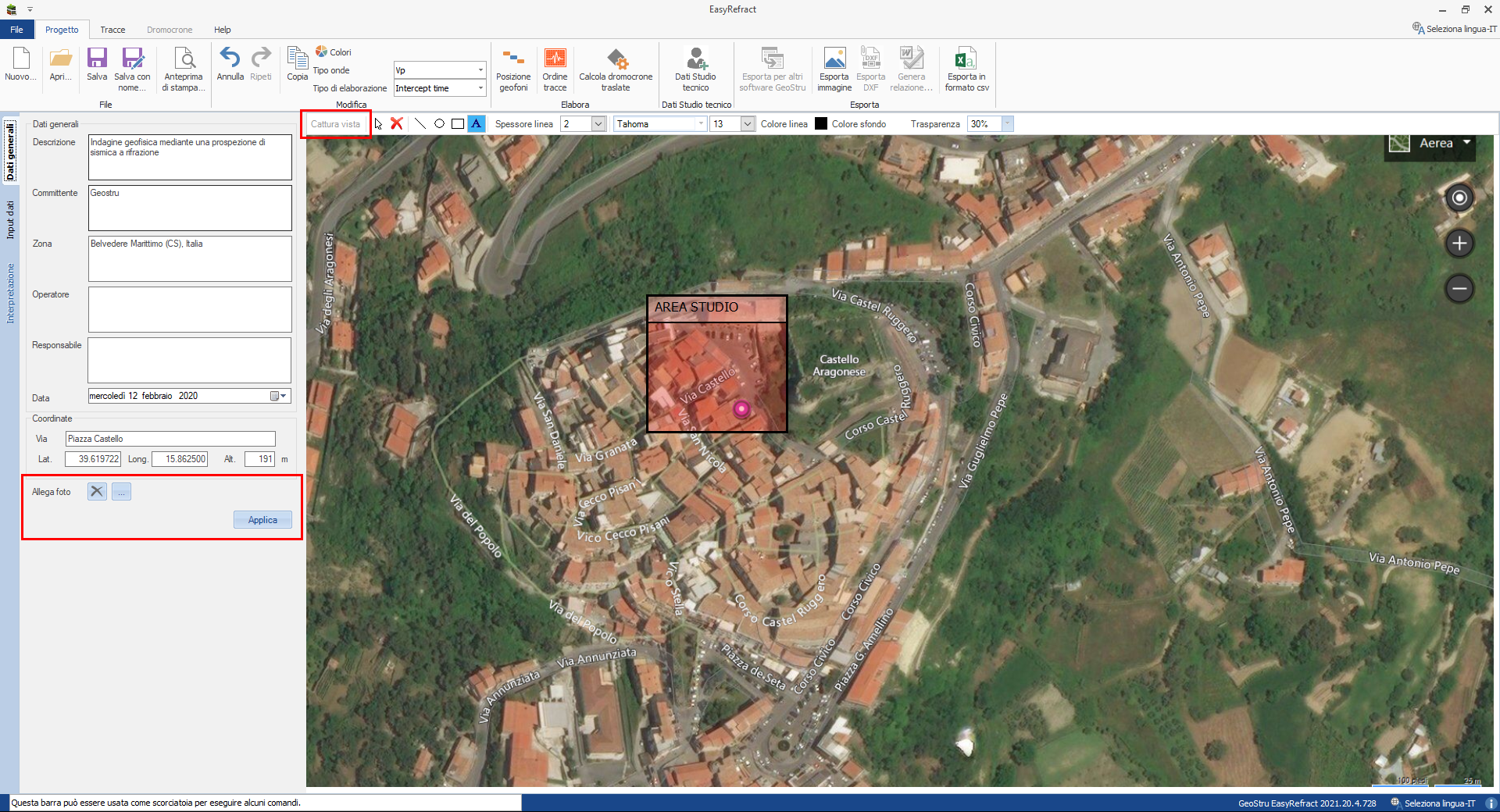
Avvia Easy Refract dal collegamento nel menu Start di Windows e apri la sezione Progetto → Dati generali (i comandi sono evidenziati dai riquadri in rosso). Compila descrizione, committente, zona, operatore, responsabile e data.

Inquadrare l'area su mappa
L'area di indagine può essere visualizzata su Google Maps inserendo le coordinate: serve una connessione a Internet. Se disponi di coordinate sessagesimali, convertile prima in gradi decimali.

Con Cattura vista l'immagine della mappa viene bloccata: puoi allora sovrapporre riquadri, cerchi, linee e caselle di testo per indicare l'area di studio o tracciare la stesa sismica. Puoi cambiare font, dimensione e colore del testo, e cancellare gli elementi inseriti con il tasto X.
Testo leggibile nella relazione
L'immagine viene riportata nella relazione a dimensioni ridotte: scrivi le etichette con un corpo abbastanza grande, altrimenti risulteranno illeggibili nel report.
Con Allega foto puoi inserire un logo o una foto del sito: comparirà nel frontespizio della relazione.
Al termine premi Applica per salvare i dati.
Il passo successivo è caricare i sismogrammi registrati in campagna: Come importare i dati.