Importación datos
Importar modelo 3D: permite importar archivos de texto con las informaciones tridimensionales (x,y,z) de los puntos. El sistema de importación permite importar archivos de texto de cualquier formato: basta con configurar el tipo de separador (",” o “;”), la primer fila que se debe leer, los números de las columnas para las x, y, z. El comando "Extraer" aplica un filtro a los datos del archivo de texto y extrae las coordenadas de los puntos en los cuales efectuar la triangulación.
Con el botón "Triangularizar" se genera el modelo digital para las secciones bidimensionales de comprobación. Las secciones se exportan con el comando "Asignar sección corriente a Slope".
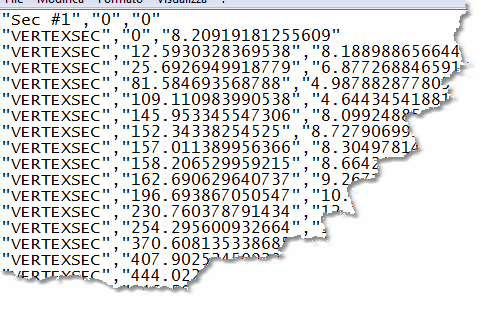
Importar secciones desde Trispace: Trispace es el software topográfico GeoStru con el cual se crean planos acotados, planos con curvas de nivel, representaciones 3D, secciones 2D, secciones 3D, inclusive estratigráficas. Las secciones se exportan desde Trispace en archivos de texto con extensión *.sec, con el siguiente formato: VERTEXSEC, x,y. En la figura se presenta un ejemplo del archivo que generado por Trispace.
Importar secciones DXF
El comando se encuentra en el menú principal (botón arriba a la izquierda) → Importar → Importar secciones DXF...; como alternativa se puede arrastrar el archivo .dxf directamente sobre el área de dibujo. La importación crea un proyecto nuevo: el proyecto actual se sustituye solo cuando se pulsa Importar en la ventana (si no se ha guardado, el programa pide guardarlo antes). Si se cierra la ventana sin importar, el proyecto queda como estaba.
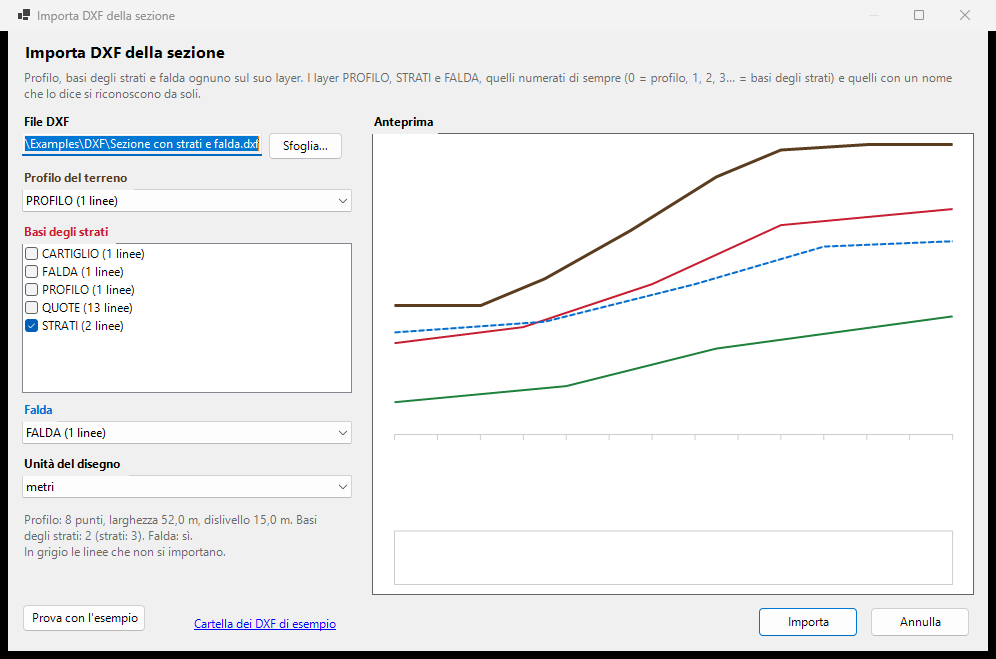
La ventana
| Campo | Significado |
|---|---|
| Archivo DXF | el archivo elegido; con Examinar... se abre otro |
| Perfil del terreno | la capa que contiene el perfil topográfico |
| Bases de los estratos | las capas que contienen las bases de los estratos (se pueden marcar varias capas, y una capa puede contener varias bases) |
| Nivel freático | la capa del nivel freático (opcional) |
| Unidades del dibujo | metros, centímetros o milímetros: las coordenadas se convierten a metros |
| Vista previa | el dibujo del archivo: perfil en marrón, bases de los estratos en color, nivel freático discontinuo en azul, en gris las líneas que no se importan |
Debajo de las opciones un resumen indica los puntos del perfil, el ancho y el desnivel de la sección en metros, cuántas bases y cuántos estratos se importan y si hay nivel freático. El botón Probar con el ejemplo abre el DXF de ejemplo instalado con el programa; el enlace Carpeta de DXF de ejemplo abre la carpeta Examples\DXF.
Reconocimiento de las capas
Al abrir el archivo el programa propone solo las capas, en este orden:
- capas con los nombres PROFILO, STRATI (o que empiezan por STRAT) y FALDA, como en el archivo de ejemplo;
- la convención de siempre: capa 0 para el perfil y capas 1, 2, 3... para las bases de los estratos;
- capas con un nombre que indica su contenido (terreno, suelo, ground, capa, estrato, agua, water, falda...);
- si no, el perfil es la capa con la línea más ancha; si todo el dibujo está en una sola capa, las otras líneas debajo del perfil son las bases de los estratos.
Las opciones se pueden cambiar siempre: la vista previa y el resumen se actualizan enseguida.
Cómo se dibuja el archivo DXF
- El archivo debe ser un DXF de texto (ASCII), de cualquier versión (también R12); los DXF binarios no se leen.
- La sección se dibuja en el plano XY: X = distancia progresiva, Y = cota. La coordenada Z se ignora.
- Se leen polilíneas (LWPOLYLINE y POLYLINE) y líneas (LINE). Las líneas y polilíneas de una misma capa que se tocan en los extremos se unen: un perfil dibujado por tramos sirve. Arcos, splines, textos, cotas, sombreados y bloques se ignoran (descomponer los bloques antes de exportar el DXF).
- El perfil puede ser también el contorno cerrado de la sección: en ese caso se toma el borde superior. Del mismo modo cada estrato puede dibujarse como polígono cerrado: se toma el borde inferior y se descarta el fondo del dibujo.
- Las líneas dibujadas de derecha a izquierda se invierten; las bases de los estratos se ordenan de arriba abajo. Las partes de las bases fuera de la extensión del perfil se recortan y las bases más cortas que el perfil se prolongan a lo largo del primer y del último tramo hasta el perfil.
- Las líneas que no están debajo del perfil (cajetín, cotas, textos) no se toman como bases de los estratos.
Después de la importación
- Con N bases de estratos el modelo tiene N + 1 estratos: el último queda debajo de la última base. Si las bases vienen de capas con nombre (no 0, 1, 2...), el estrato toma el nombre de la capa.
- Las leyendas de los estratos se alinean en columna a la derecha de la sección.
- Los parámetros geotécnicos se introducen en la tabla de Características geotécnicas; el nivel freático importado pasa a ser el nivel activo y se modifica desde la ventana Nivel freático.
Ejemplos: en la carpeta Examples\DXF del programa están Sezione con strati e falda.dxf (capas PROFILO, STRATI y FALDA, con cajetín y cotas que no se importan) y Layer numerati (0 profilo, 1-9 basi degli strati).dxf, dibujado con la convención de capas numeradas. El archivo DXF_IMPORT_esempio.dxf es el mismo del segundo ejemplo.
Secciones desde TriSpace NX
Las secciones 2D creadas o compuestas en TriSpace NX (geostru.ai) se importan del mismo modo.
Importar sección GeoSection
Desde el menú principal → Importar → Importar sección GeoSection (o arrastrando el archivo .geosection sobre la ventana) se importa una sección dibujada en GeoSection.
El comando Importar DXF de la ventana Datos geométricos del módulo M.R.E. es distinto: importa solo el perfil del refuerzo a partir de una única polilínea abierta.
Importa secciones de penetrometrías: los software Dynamic y Static Probing permiten enlazar los ensayos en un path y exportarlas en un file *.esp. El file esp contiene la información geométrica (x,y,z) del ensayo, además de las otras informaciones sobre el mismo (número de golpes, resistencia, estratigrafía).
La ubicación topográfica se efectúa automáticamente, mientras que la reconstrucción de la estratigrafía la debe efectuar el operador enlazando los estratos que pertenecen a las columnas estratigráficas.
Importar archivos de LoadCap: LoadCap es un software para calcular la capacidad portante y los asientos de cimentaciones superficiales. Para las cimentaciones en talud es necesario efectuar el análisis de estabilidad global; el archivo exportado de LoadCap contiene todas las informaciones necesarias para llevar a cabo el análisis de estabilidad.