Tomografía sísmica
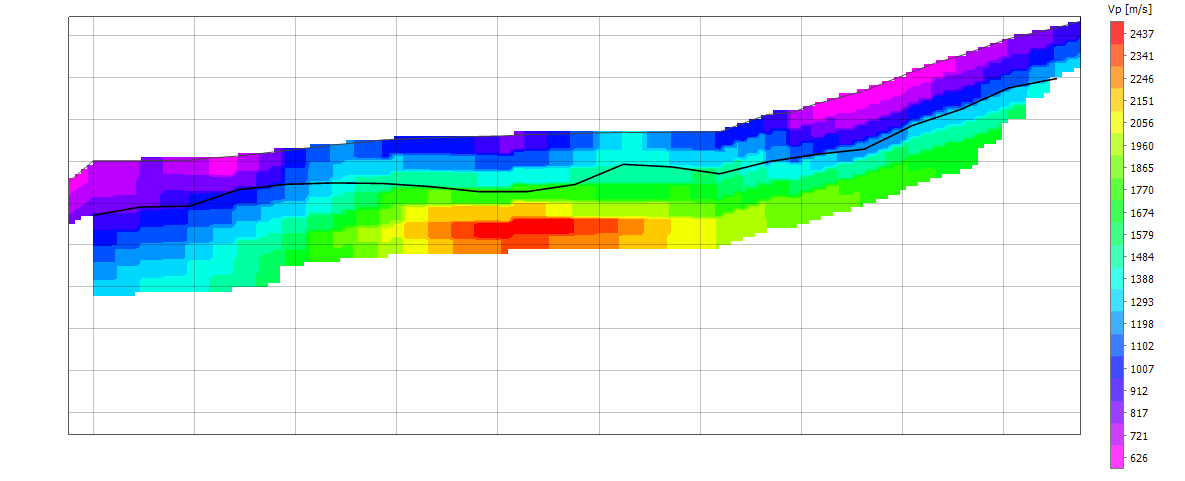
La tomografía sísmica de refracción obtiene de las primeras llegadas una sección de velocidad continua, celda por celda, en lugar de un modelo por capas. Muestra variaciones de velocidad laterales y graduales que el método G.R.M. no puede representar: lentes, depresiones del sustrato, zonas alteradas o fracturadas.
Usa los mismos datos de la interpretación de refracción: geometría del tendido, cotas de los geófonos y primeras llegadas de todos los disparos. No hace falta introducir nada nuevo.
Activar la pestaña
La pestaña Tomografía sísmica está oculta por defecto, de modo que quien usa solo la interpretación de refracción no encuentra nada distinto.
- Para mostrarla u ocultarla use el botón Proyecto > Elaborar > Tomografía sísmica. La elección se recuerda en los siguientes inicios.
- Si abre un proyecto que ya contiene una tomografía calculada, la pestaña se activa automáticamente.
La pestaña aparece a la izquierda, debajo de Interpretación.
Cuántos datos se necesitan
La tomografía da lo mejor de sí con muchos disparos: además de los disparos externos y central, disparos intermedios cada pocos geófonos. Con menos de 5 disparos o de 100 primeras llegadas el programa avisa de que la sección será muy suave y poco profunda. El cálculo se puede realizar igualmente, pero el resultado debe leerse con cautela.
Solo se usan los disparos activos y los geófonos con la primera llegada seleccionada.
Conviene realizar también disparos externos al tendido, más allá de los geófonos extremos: sin ellos, la profundidad del sustrato en los bordes de la sección está condicionada por pocos rayos y puede resultar mucho menos precisa (como ha mostrado la validación del programa).
Parámetros
Los parámetros están en el panel a la izquierda de la pestaña. En la mayoría de los casos los valores predeterminados son adecuados: se puede pulsar Calcular directamente.
Malla
| Parámetro | Significado |
|---|---|
| Tamaño de celda [m] | Dimensión de las celdas. Con 0 es la cuarta parte de la distancia entre geófonos. |
| Profundidad [m] | Profundidad de la malla bajo la superficie. Con 0 es el 35% de la longitud del tendido. |
La malla sigue la topografía: cada columna empieza en la cota del terreno.
Modelo inicial
La inversión parte de un modelo y lo corrige poco a poco.
| Opción | Significado |
|---|---|
| Automático (de los datos) | Velocidad creciente con la profundidad, estimada a partir de las velocidades aparentes de las primeras llegadas. Es la opción recomendada. |
| Gradiente | Velocidad creciente de forma lineal desde V en superficie hasta V en el fondo. |
| De la interpretación | Parte del modelo por capas del G.R.M. Antes hay que abrir la pestaña Interpretación, que calcula los refractores. |
Inversión
| Parámetro | Predeterminado | Significado |
|---|---|---|
| Suavizado | 20 | Peso de la condición de sección suave. Valores altos dan una sección más regular, valores bajos siguen más los datos (y su ruido). |
| Iteraciones máximas | 15 | Número máximo de correcciones del modelo. |
| Error de picado [ms] | 1,0 | Precisión estimada de las primeras llegadas. El cálculo se detiene cuando los residuos llegan a este nivel: no tiene sentido ajustar los datos mejor que su error. |
| V mínima / V máxima [m/s] | 100 / 6000 | Límites de las velocidades admitidas en la sección. |
Cálculo
Pulse Calcular. El cálculo se realiza en segundo plano: debajo de los botones aparecen la iteración en curso y el residuo (RMS) entre tiempos medidos y calculados, mientras el programa sigue utilizable. Cancelar interrumpe el cálculo.
Al final el panel indica el tiempo empleado, las iteraciones y el RMS inicial y final. Un buen resultado tiene un RMS final cercano al error de picado.
Si después del cálculo modifica las primeras llegadas o la geometría, el panel avisa de que el resultado ya no corresponde a los datos: pulse de nuevo Calcular.
Visualización
| Opción | Efecto |
|---|---|
| Ocultar celdas sin rayos | Deja en blanco las zonas que ningún rayo atraviesa. Allí la velocidad no está condicionada por los datos y solo muestra el modelo inicial. |
| Rayos | Dibuja el recorrido de los rayos sísmicos. |
| Interfaces de la interpretación | Superpone los refractores del G.R.M., para comparar los dos métodos. |
| Geófonos y fuentes | Muestra las posiciones de geófonos y disparos. |
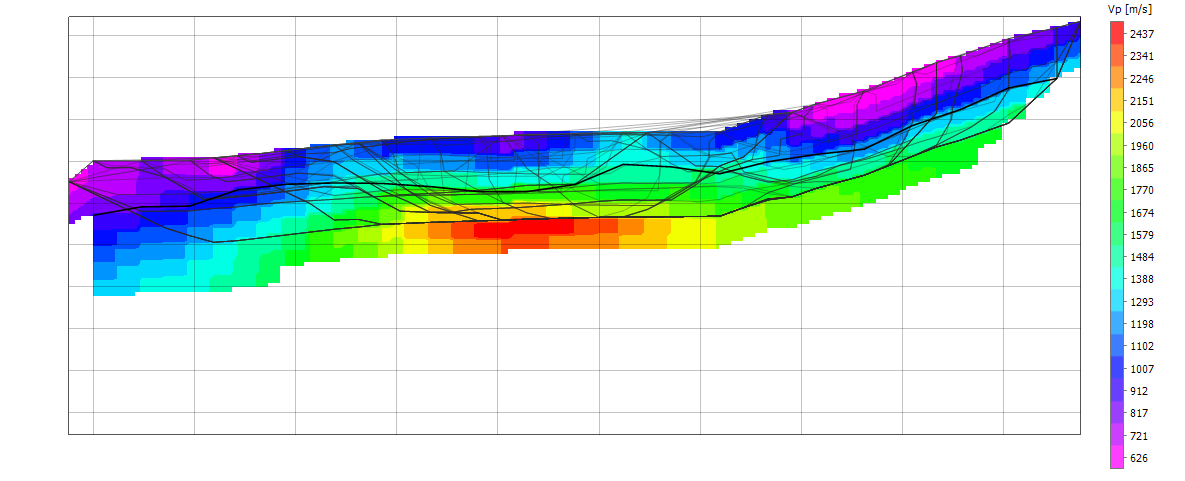
Los rayos indican dónde la sección es fiable: donde son densos y se cruzan desde direcciones distintas la velocidad está bien definida; en los bordes y en profundidad, donde hay pocos rayos, debe leerse con prudencia.
Clases de velocidad
La sección de velocidad no es una estratigrafía: indica a qué velocidad viajan las ondas, no de qué material se trata. Para leerla por zonas puede colorearla por clases de velocidad, cada una con un intervalo y una descripción.
- Active la casilla Clases de velocidad en el grupo Visualizar.
- Clases... abre la lista de clases: para cada una se fija el límite superior de velocidad, la descripción y el color (clic en el color para cambiarlo). La última clase no tiene límite superior. Añadir y Eliminar cambian el número de clases, Predeterminadas vuelve a las clases iniciales.
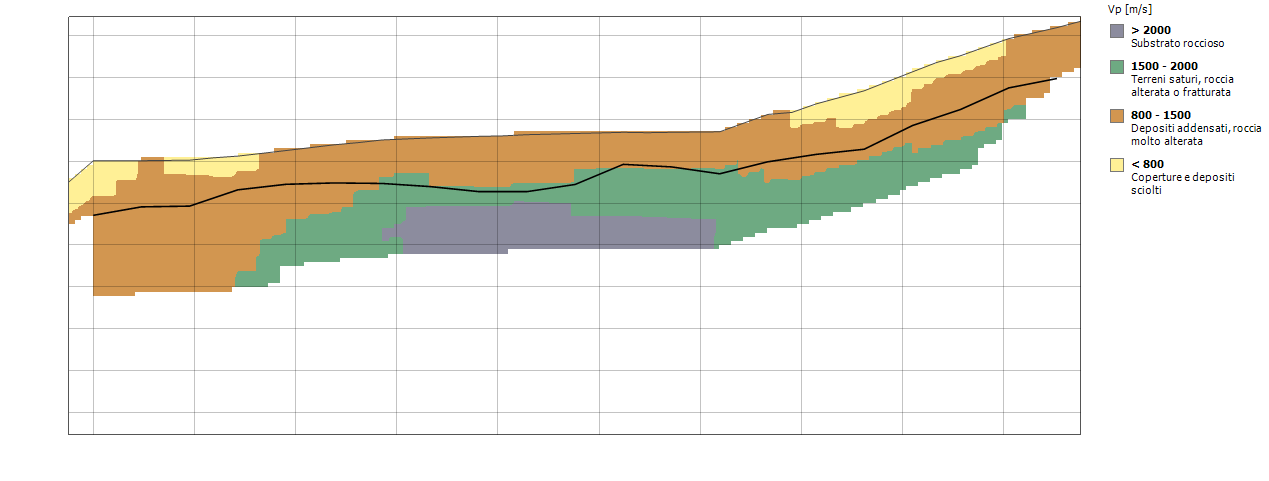
Las clases predeterminadas son indicativas, para ondas P:
| Vp [m/s] | Descripción |
|---|---|
| hasta 800 | Coberturas y depósitos sueltos |
| 800 - 1500 | Depósitos densos, roca muy alterada |
| 1500 - 2000 | Suelos saturados, roca alterada o fracturada |
| más de 2000 | Sustrato rocoso |
Calibrar en el sitio
Las clases deben adaptarse con sondeos y la geología local. Dos casos a tener en cuenta: el agua eleva la Vp por encima de unos 1500 m/s incluso en suelos sueltos, por lo que bajo el nivel freático un suelo puede caer en la clase de roca alterada; y la tomografía suaviza los contrastes, por lo que un límite neto entre dos capas aparece como una franja de transición. Con ondas S los límites deben cambiarse.
Las clases se guardan en el proyecto. Cuando están activas, la imagen, el DXF (un color por clase, con la leyenda de las descripciones) y el informe (con la lista de clases) usan la sección por clases.
Exportación
| Comando | Resultado |
|---|---|
| Imagen... | Guarda la sección como imagen. Con esta pestaña abierta, también los comandos de la cinta para copiar y exportar la imagen trabajan sobre la sección. |
| Malla XYZ... | Archivo de texto con una fila por celda: x, cota, profundidad, velocidad y cobertura de rayos. Se abre con Surfer o con una hoja de cálculo. |
| DXF... | Dibujo CAD de la sección con celdas coloreadas, con la superficie, las interfaces y la leyenda en capas separadas. |
Guardado e informe
La tomografía (parámetros y resultado) se guarda en el archivo .rft del
proyecto. Al volver a abrirlo la sección está disponible enseguida, sin
repetir el cálculo. El archivo se abre también con las versiones anteriores
de Easy Refract, que ignoran la tomografía.
Cuando la pestaña está activa y el resultado está actualizado, el informe contiene el capítulo Tomografía sísmica: descripción del método, parámetros, calidad del ajuste e imagen de la sección.
Ejemplo
En la carpeta de ejemplos está
Examples\Tomografia\Tomografia sismica - Esempio 8 tiri.rft: un estudio
real con 8 disparos y 21 geófonos, con topografía, y la tomografía ya
calculada. El RMS baja de unos 6 ms del modelo inicial a cerca de 1 ms.
Cómo funciona el cálculo
- Tiempos de recorrido: se calculan con el método Fast Marching, que propaga el frente de onda desde la fuente celda por celda, en una malla que sigue la topografía.
- Inversión: el modelo se corrige por mínimos cuadrados (Gauss-Newton, resuelto con LSQR), con una condición que mantiene la sección suave. En cada iteración el peso del suavizado se reduce gradualmente, hasta la cuarta parte del valor inicial.
- Parada: el cálculo se detiene cuando los residuos alcanzan el error de picado (chi cuadrado normalizado igual a 1) o tras las iteraciones máximas.
Tomografía y G.R.M.
Los dos métodos se complementan. El G.R.M. da profundidades y velocidades de los refractores, adecuadas para un modelo por capas; la tomografía muestra las variaciones graduales y laterales, pero tiende a suavizar los contrastes netos. Comparar la sección con las interfaces de la interpretación ayuda a leer ambos resultados.
© Geostru