Vista 3D
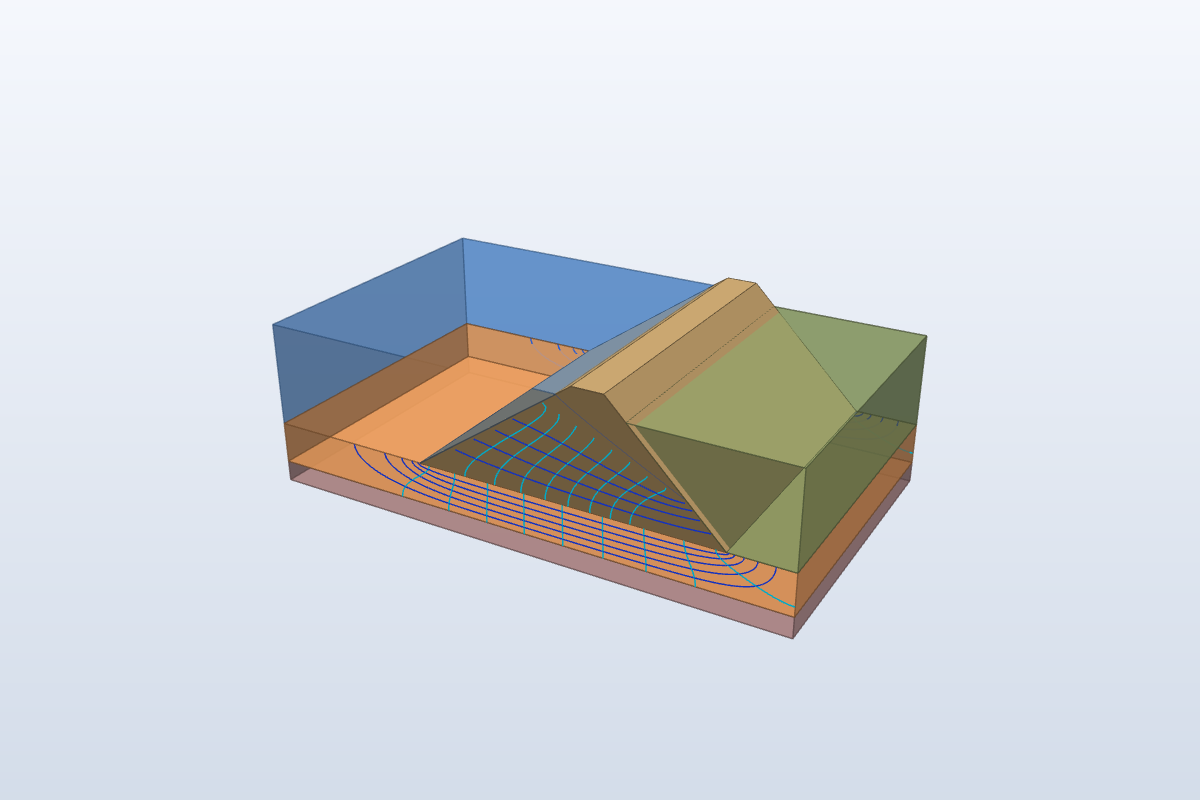
El botón Vista 3D (pestaña Home, grupo Out, y pestaña Herramientas) abre el modelo tridimensional de la presa construido con los mismos datos de la sección: la sección del dibujo se extruye a lo largo del eje del terraplén.
Contenido
| Capa | Contenido |
|---|---|
| Cuerpo de la presa | el terraplén trapezoidal (coronación, paramentos aguas arriba y aguas abajo) |
| Estratigrafía | los dos estratos de cimentación con sus colores y, si el nivel del terreno aguas abajo está por encima del pie, el terreno aguas abajo hasta ese nivel |
| Embalse | el agua hasta la cota de máximo embalse (semitransparente) |
| Línea de saturación | la superficie freática en el cuerpo de la presa, desde la cota de embalse en el paramento aguas arriba hasta la salida en el paramento aguas abajo |
| Red de flujo | equipotenciales (celeste) y líneas de flujo (azul) en las dos caras extremas, en el cuerpo y en el estrato permeable de cimentación |
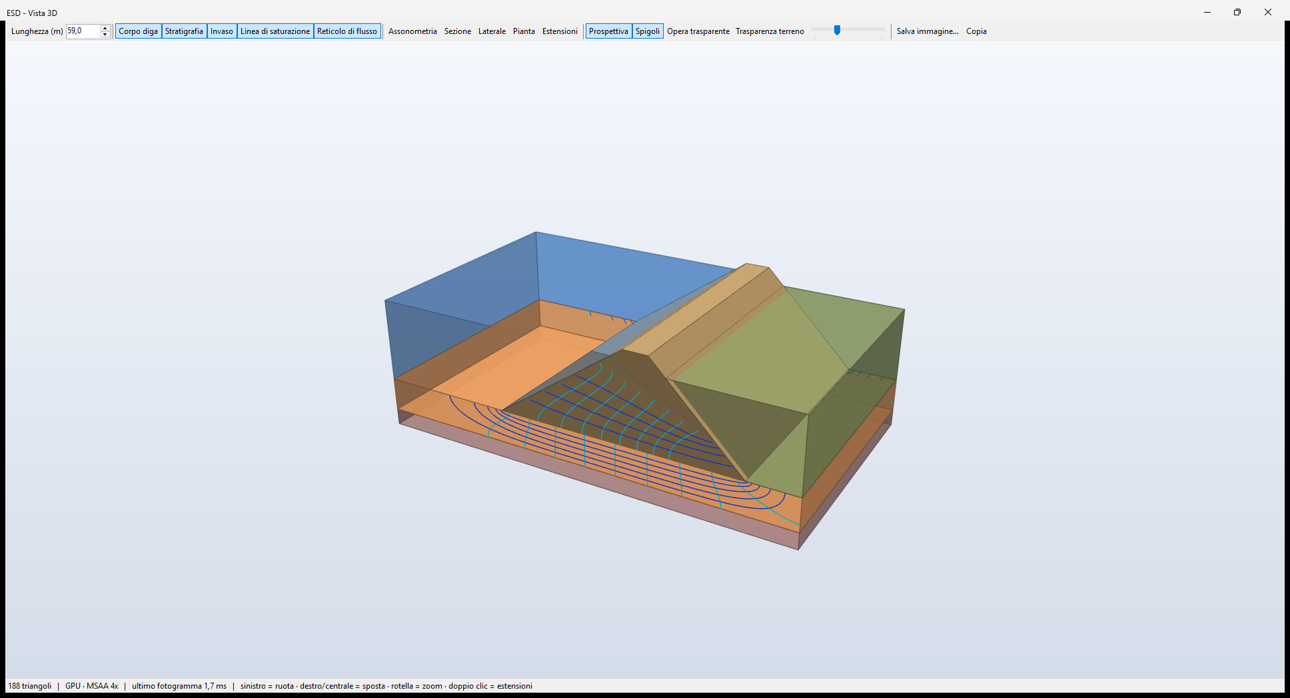
Cada capa se enciende y se apaga con su botón en la barra de la ventana.
Comandos
- Longitud (m): longitud del tramo de presa representado (por defecto la base del terraplén, al menos 20 m).
- Axonometría, Sección, Lateral, Planta, Extensión: vistas predefinidas.
- Perspectiva, Aristas: tipo de proyección y aristas de las caras.
- Obra transparente: hace transparente el cuerpo de la presa para ver la línea de saturación y la red de flujo.
- Transparencia del terreno: transparencia de los estratos de cimentación.
- Guardar imagen, Copiar: imagen de la vista actual.
- Ratón: izquierdo = girar, derecho o central = desplazar, rueda = zoom, doble clic = extensión.
La ventana se actualiza sola al modificar los datos (geometría, estratigrafía, permeabilidad), manteniendo la vista y las capas elegidas.
En la memoria de cálculo
La Memoria termina con el dibujo de la sección y una imagen de la Vista 3D.
© Geostru