Lecturas desde la foto de la hoja de campo
En los ensayos con punta mecánica (CPT) las lecturas del manómetro se escriben a mano en la hoja de campo: LP (punta) y LL (punta + manguito), normalmente cada 20 cm. Con Lecturas desde foto Static Probing lee las lecturas de la foto o del escaneo de la hoja con el servicio de inteligencia artificial de GeoStru, las muestra junto a la imagen para su control y luego las introduce en el ensayo; qc y fs se calculan con las constantes del equipo, como si las lecturas se hubieran escrito en la tabla.
Las puntas eléctricas (CPTE, CPTU) ya registran qc, fs y u: esos datos se importan desde el archivo del equipo (Importar lecturas), no desde la foto.
Dónde se encuentra
- En la ventana Introducción datos del ensayo: botón de lecturas desde foto en la barra bajo el gráfico.
- En Importar lecturas: recuadro de la foto de la hoja de campo.
- En la ficha del ensayo: botón para leer desde la foto de la hoja.
Se necesita conexión a internet: la lectura dura de unos segundos a un par de minutos.
Instrucciones y elección de la foto
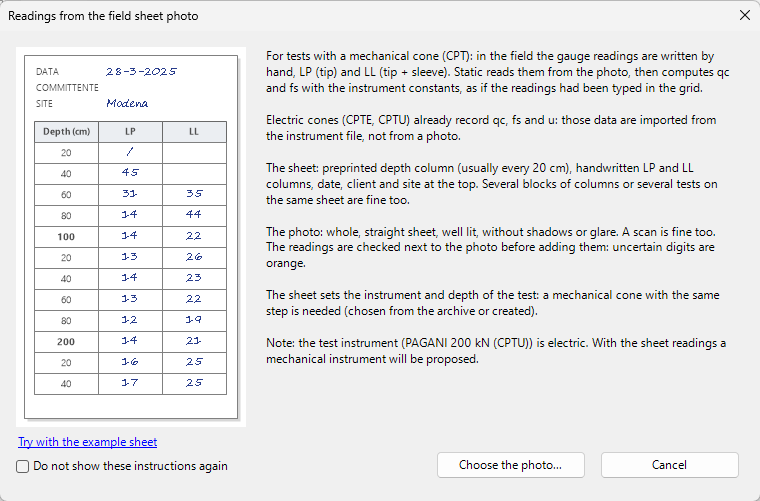
La primera ventana explica cómo deben ser la hoja y la foto:
- la hoja: columna de profundidades preimpresa, columnas LP y LL escritas a mano, arriba fecha, cliente y localidad. También valen varios bloques de columnas o varios ensayos en la misma hoja;
- la foto: hoja entera y recta, bien iluminada, sin sombras ni reflejos; también vale un escaneo.
Si el equipo del ensayo es eléctrico aparece un aviso: con las lecturas de la hoja se propondrá una punta mecánica.
El botón para elegir la foto abre la carpeta de ejemplos la primera vez y luego la última carpeta usada. Con el enlace de la hoja de ejemplo se usa la hoja instalada con el programa (Import Examples\Field sheet photo).
Control de las lecturas
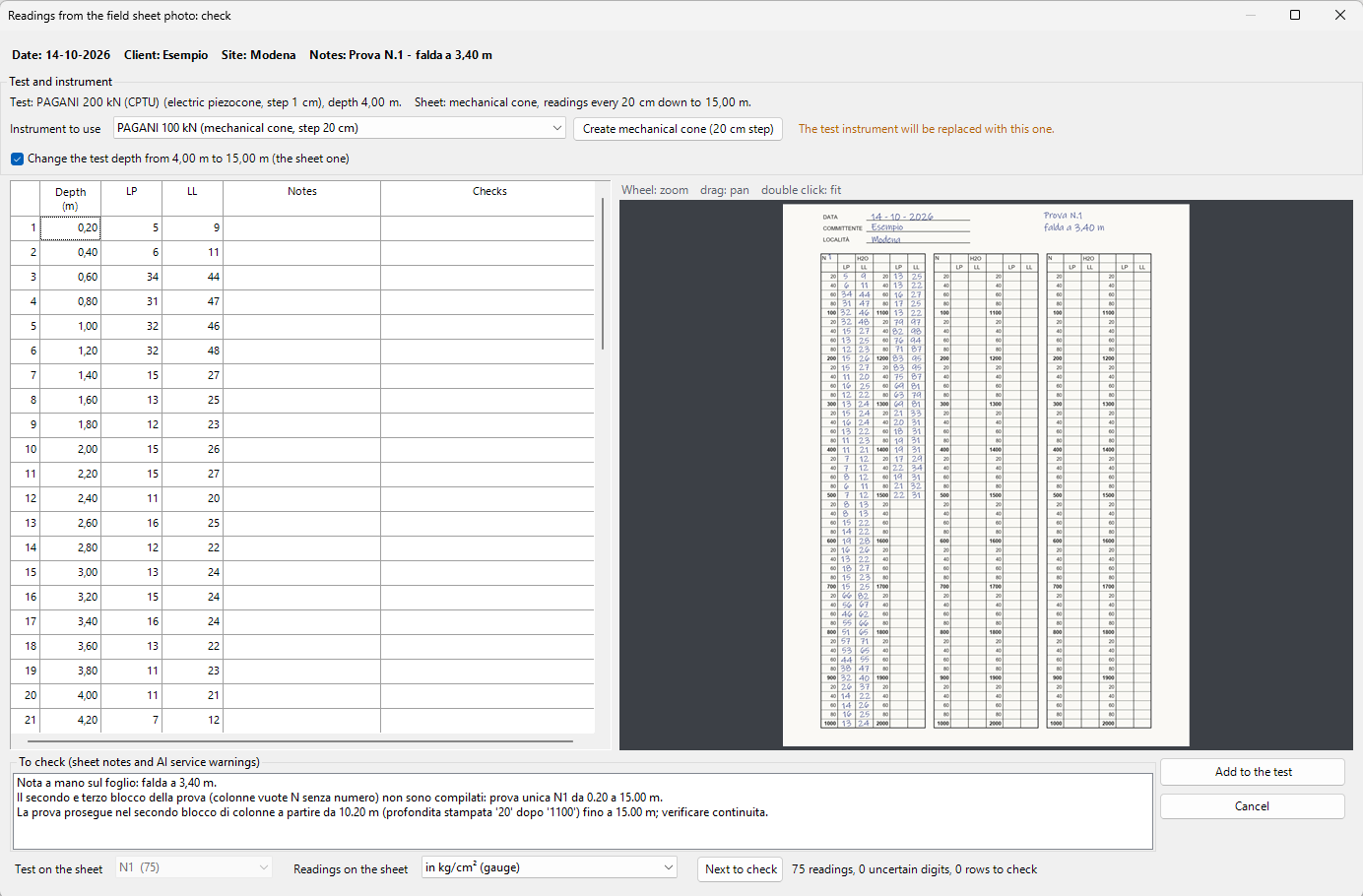
La ventana de control muestra:
- arriba fecha, cliente, localidad y notas leídas de la hoja;
- a la izquierda la tabla de lecturas (profundidad, LP, LL) con las notas y los controles de cada fila; las cifras dudosas aparecen en naranja;
- a la derecha la foto: rueda zoom, arrastrar para desplazarse, doble clic para ajustarla a la ventana;
- abajo el recuadro de lo que hay que controlar, con las notas escritas en la hoja y los avisos del servicio de IA, el número de lecturas, de cifras dudosas y de filas a controlar, y el botón para pasar a la siguiente.
Las lecturas se pueden corregir en la tabla antes de introducirlas. El programa controla también: profundidades no múltiplos del paso o repetidas, lecturas que faltan, LL menor que LP, valores muy distintos de las lecturas vecinas.
Si en la hoja hay varios ensayos se elige el que se va a usar; también se indica si las lecturas están en kg/cm² (manómetro) o ya en las unidades de la tabla.
Equipo e introducción en el ensayo
En el recuadro del ensayo y del equipo:
- equipo a usar: hace falta una punta mecánica con el mismo paso que la hoja; se elige del archivo o se crea con el botón correspondiente. Debajo, el programa indica si el equipo del ensayo sirve o será sustituido;
- llevar la profundidad del ensayo a la de la hoja: se propone cuando la hoja llega más profundo que el ensayo.
El botón para introducir en el ensayo escribe las lecturas en la tabla (si ya había lecturas pide confirmación) y actualiza el gráfico de resistencia de punta y lateral. Pulsar Ok en la introducción de datos para guardarlas en el ensayo; desde aquí se sigue como siempre con estratigrafía, elaboración e informe.
Note
La lectura con inteligencia artificial es una ayuda a la transcripción: cada lectura debe controlarse con la foto antes de introducirla en el ensayo.
©Geostru