Informații generale
Cum pot exclude din procesare un număr de lovituri în Dynamic Probing?
Accesați fereastra de introducere a datelor, selectați valoarea care trebuie exclusă, faceți clic dreapta pe opțiunea Exclude / Include valoarea.
Instalare
Pentru a instala software-ul, trebuie să accesați ''Contul meu'', în această pagină veți găsi lista de software pe care le dețineți, cu mențiunea ''Download''. Făcând clic pe el, se va descărca un setup, pe care trebuie să faceți clic dreapta și ''Run as administrator''.
Actualizare
- să menținem software-ul la zi cu tehnologia IT,
- să efectuăm actualizări ca urmare a modificărilor legislative,
- să suportăm costurile de întreținere a infrastructurii IT necesare pentru serviciile suplimentare.
- asistență tehnică telefonică
- prioritate în răspunsul la tiketuri
- posibilitatea de a muta licențele de pe un dispozitiv pe altul
- Start
- Setări
- Aplicații
Fereastra de activare nu se deschide atunci când deschid software-ul
Pentru a deschide fereastra albastră în care trebuie introdusa cheia de licență, trebuie să accesați ''?''' sau ''HELP''', în funcție de program, și să faceți clic pe ''Înregistrare''.
Nu sunt în conformitate cu planul de actualizare și am o versiune neactualizată a software-ului. Pot dezinstala, reinstala și activa licența pe un PC nou?
Nu. Procesul de activare a software-ului face parte din SERVICIILE WEB și DATE, menționate la articolul 9 din Acordul de licență pentru utilizatorul final, pe care acesta îl semnează la instalarea programului.
Dacă este instalat pe un anumit dispositiv, va funcționa până când este dezactivat sau dezinstalat.
Dacă, pe de altă parte, respectați planul de actualizare, care este de doar 10% din prețul integral al software-ului pe an, aveți posibilitatea de a dezactiva și activa programul oricând doriți, întotdeauna în limita numărului de licențe pe care le dețineți.
PC-ul pe care a fost instalat software-ul s-a stricat și nu am putut să-l accesez pentru a dezactiva licența. Acum nu pot activa a doua licență pe un nou PC.
Când achiziționați un software GeoStru, aveți 2 licențe pentru a putea activa programele pe două dispozitive diferite în același timp.
În cazul în care nu mai aveți acces la software pentru a-l putea dezactiva, deoarece PC-ul este deteriorat într-o asemenea măsură încât sistemul de operare nu poate porni corect și datele se pierd, licența este pierdută.
Am dezinstalat un software fără să-l dezactivez și l-am reinstalat pe un alt PC: acum nu-l mai pot activa deoarece cealaltă licență este ocupată.
Când achiziționați un software GeoStru, aveți 2 licențe, astfel încât să puteți activa software-ul pe două dispozitive de lucru diferite în același timp. Dacă dezinstalați un software de pe un PC fără a-l dezactiva mai întâi, licența utilizată pentru acel dispositiv va fi pierdută, deci trebuie să dezactivați mai întâi software-ul.
Licența se dezactivează din meniul ''?'' (Meniul Help) unde comanda de înregistrare este prezenta cu butonul Dezactivare.
Cum pot introduce manual un sondaj în software-ul GM3D folosind coordonate cunoscute?
Atenție! Vă rugăm să rețineți că, atunci când introduceți în software elemente cu coordonate cunoscute, acestea trebuie să fie exprimate în coordonate plane, adică exprimate în unități de măsură plane (cm, m, km etc.). Sistemele de referință plane (proiecții cartografice plane) disponibile în cartografie sunt exprimate în m (exemplu: UTM-WGS84 33N cu cod EPSG: 32633, UTM-WGS84 32N cu cod EPSG: 32632, UTM-ED50 33N cu cod EPSG: 23033 etc.). Folosiți coordonate cu același sistem de referință (DATUM) atât pentru suprafața topografică, cât și pentru sondaje sau alte elemente care urmează să fie inserate. Nu utilizați coordonate geografice exprimate în unghiuri (latitudine și longitudine).
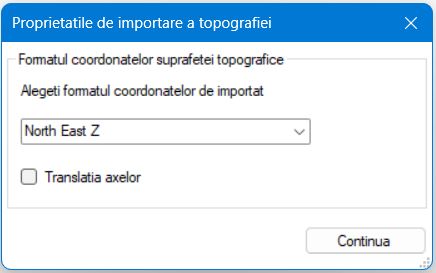
Înainte de a introduce un sondaj, trebuie creată suprafața topografică. Din "Suprafață topografică și pănza freatica" din Workspace, faceți clic dreapta și apoi faceți clic pe "Importa suprafață topografică”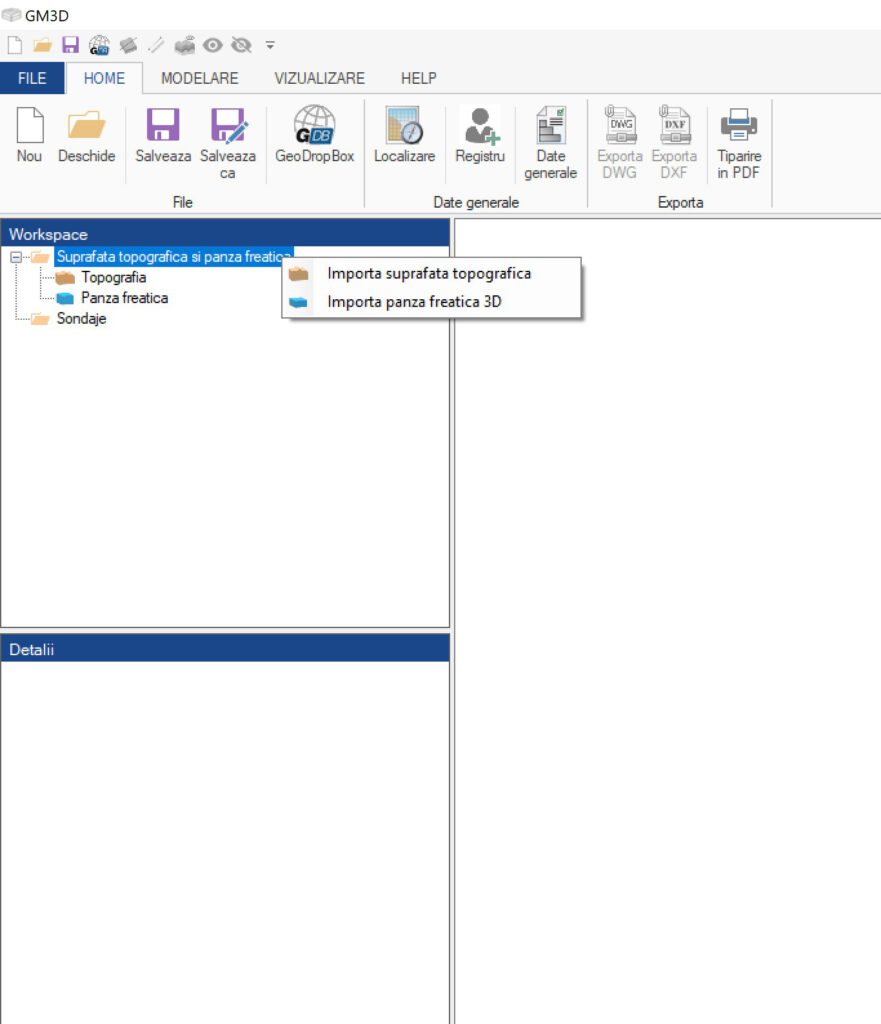 În continuare, încărcați fișierul text care conține coordonatele suprafeței topografice. În acest caz, avem de-a face cu coordonate plane UTM formatate în Coord. Nord, Est, Z. În fereastra de import, opțiunea "translația axelor” aduce suprafața importată mai aproape de originea locală a sistemului de referință pentru a îmbunătăți fluiditatea calculelor. În cazul nostru, dorim să păstrăm coordonatele originale, așa că debifați această opțiune și apăsați "Continua":
 Odată ce topografia a fost importată, faceți clic pe "Topografie” în Workspace și suprafața importată va fi afișată, cu coordonatele în stânga jos:
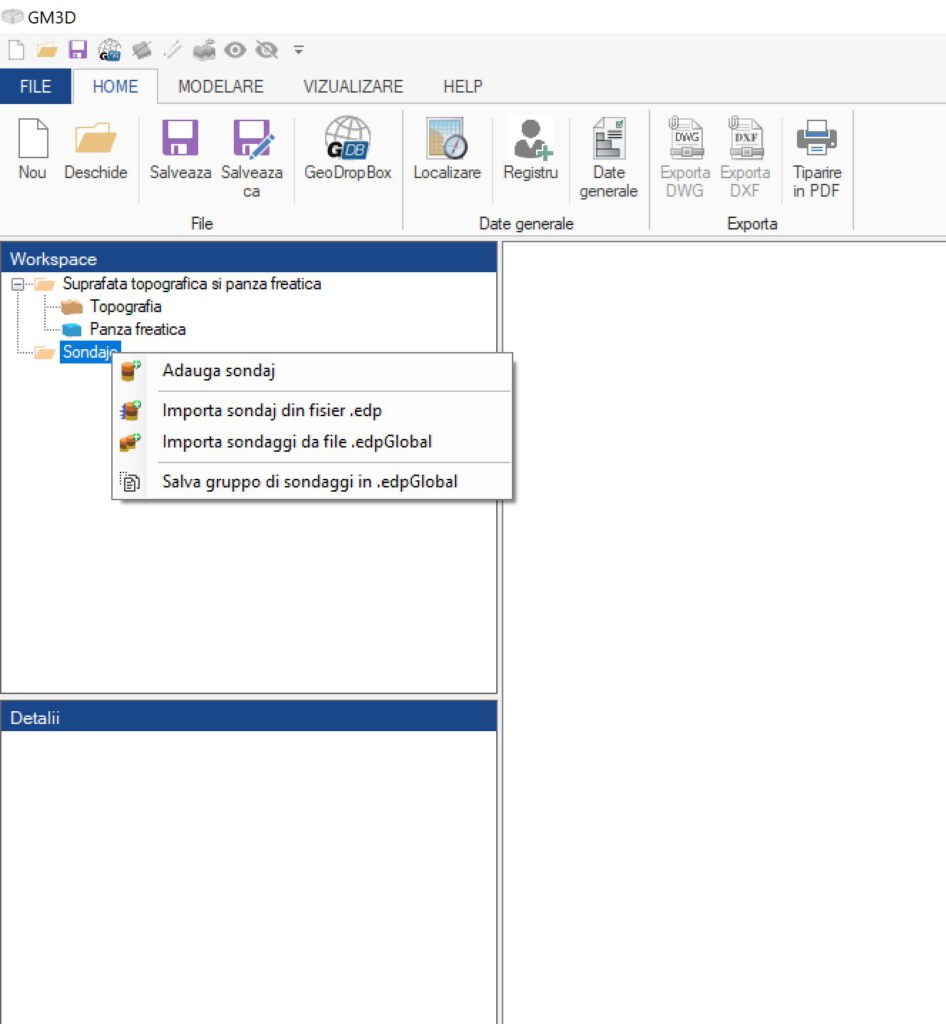
Următorul pas este adăugarea manuală a sondajului făcând clic dreapta pe "Sondaje" și apoi pe "Adauga sondaj":
 În stânga jos apare o fereastră cu datele care trebuie introduse pentru sondaj:
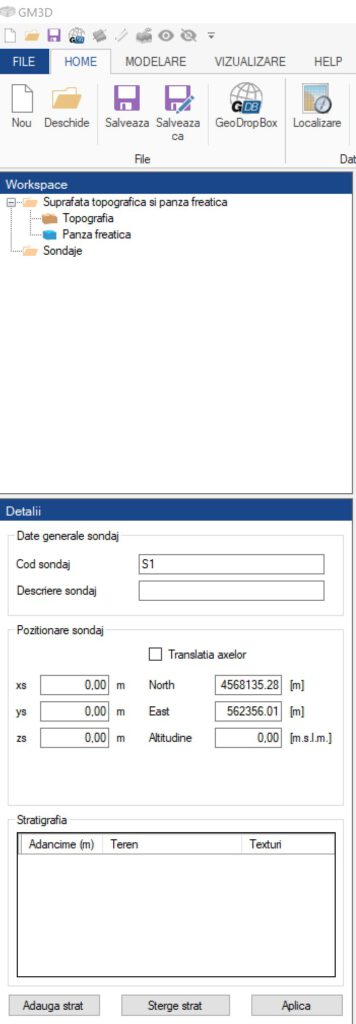 La "Cod sondaj” și "Descriere sondaj” se poate introduce: un cod de identificare a sondajului și, respectiv, o descriere a acestuia. La "Poziționarea sondajului” introduceți informații despre poziția sondajului. În special, dacă opțiunea "Translatia axelor" nu este activată, trebuie inserate coordonatele originale în xs, ys și zs, în acest fel se mențin coordonatele originale a sondajului introducând, în exemplu, coordonatele East în xs, coordonatele Nord în ys și, respectiv, Altitudine în zs:
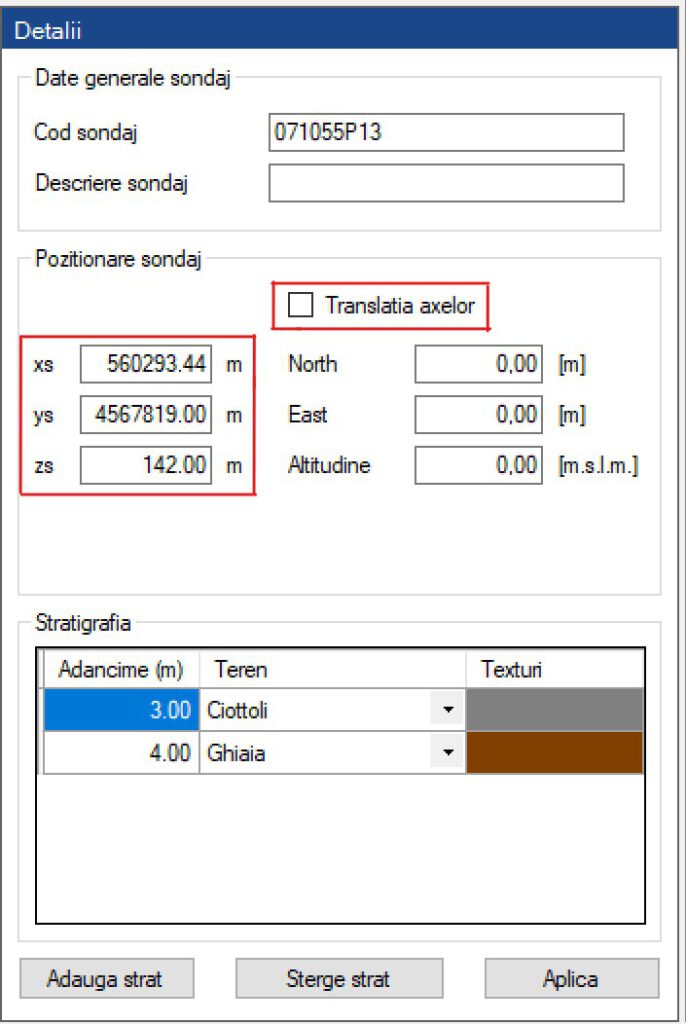 Sondajul va apărea pe suprafață:
În cazul în care este activată opțiunea de "Translatia axelor", introducând coordonatele originale în partea dreaptă, adică Nord, East și Altitudine, programul va genera coordonatele translatate astfel încât acestea să fie apropiate de originea locală:
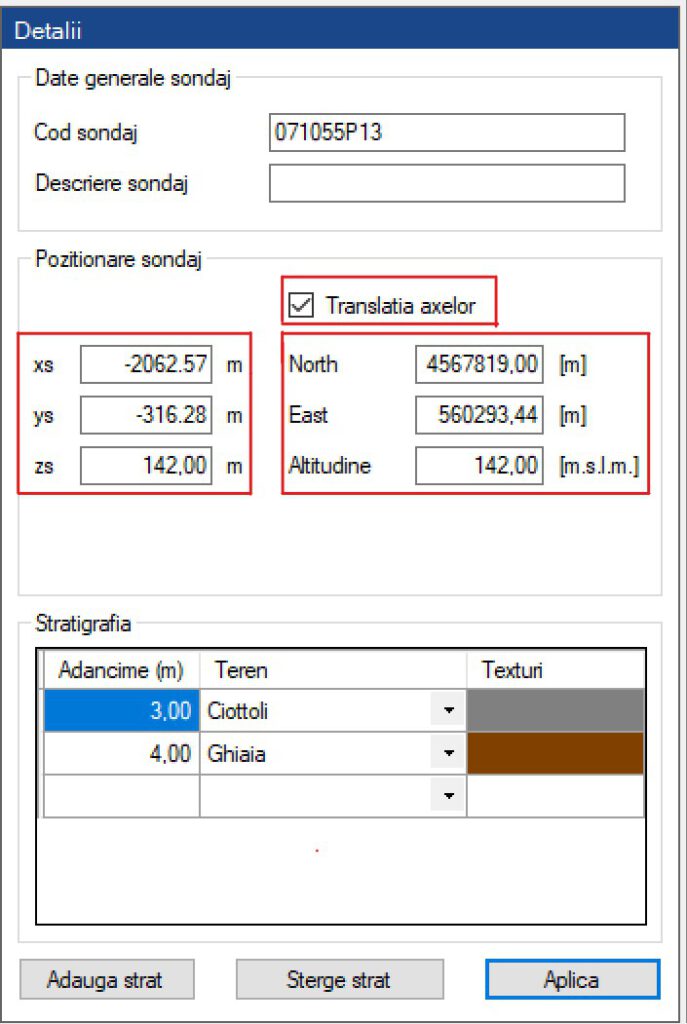 Punctul relativ sondajului va fi inserat împreună cu punctele topografice:
Cum pot deschide fișiere din versiunile vechi ale software-ului?
Odată cu noile actualizări, au fost actualizate și extensiile fișierelor. Pentru unele programe a fost creat un convertor special de către GeoStru, ca în cazul lui Slope și SPW.
În cazul celorlalte programe, este posibilă deschiderea fișierelor cu extensia veche prin simpla schimbare a filtrului de extensie din fereastra Deschide. Dacă extensia veche nu apare, software-ul nu poate deschide fișierele din versiunea veche.
Pentru Downhole, trebuie să redenumiți extensia fișierelor din .dwh în .dwhx (în acest caz, trebuie să vizualizați extensia fișierelor din setările sistemului de operare: în Windows 11, trebuie doar să deschideți orice dosar, faceți clic pe View>Show>File Name Extension).
Vreau să-mi mut licențele pe un alt PC, cum procedez?
Primul lucru pe care trebuie să-l faceți este să vă asigurați că software-ul este actualizat; dacă nu e, nu ar trebui să faceți această procedură.
Pentru a muta licențele, trebuie mai întâi să le DEZACTIVAȚI, pentru a face acest lucru trebuie să deschideți software-ul și să accesați '?' 'Înregistrare':

Se va deschide o fereastră albastră în care trebuie să faceți clic pe Dezactivați:

După ce ați făcut acest lucru, puteți instala licențele pe un nou PC, dacă numărul de licențe este utilizat în totalitate. Bineînțeles, dacă există licențe disponibile, nu este necesar să dezactivați produsul de pe un PC pentru a-l activa pe un alt PC.
Non riesco a capire come definire i gabbioni in Slope.
Per definire i gabbioni in slope è possibile utilizzare due approcci, il primo è quello di definirli come muri deformabili e assegnare una resistenza media a taglio in termine di tensione.
L'altra è quella di utilizzare lo strumento poligono e trattare quindi il poligono come materiale, si suggerisce in tal caso si utilizzare dei parametri geotecnici apparenti:
Coesione apparente=(0.03*M(gab)-0.05)*98.1 [kPa]
Angolo di resistenza a taglio apparente= 25*ro(gab)-10 [°]
dove:
M(gab) massa unitaria della rete metallica (kg/m^3)
ro(gab) Densità globale della gabbionata (Mg/m^3)
Din cauza defectării notebook-ului meu, am nevoie să recuperez aplicațiile software pe care le-am achiziționat.
Pentru a recupera fișierele de instalare și a activa software-ul, trebuie să accesați zona restricționată pe geostru.eu, selectați 'Utilizator' din meniu în partea dreaptă sus și apoi mergeți la 'Zona utilizatorului'. Accesul la zona utilizatorului este garantat pentru clienții care își reînnoiesc anual licențele și serviciile software. Dacă reînnoirea nu este efectuată, contul utilizatorului va fi eliminat automat din sistemele noastre, împreună cu fișierele de instalare și cheile de licență asociate. Prin urmare, dacă licența nu a fost reînnoită anual, nu trebuie să cumpărați din nou software-ul, ci anii fără reînnoire vor fi contabilizați. Puteți reînnoi licența din zona restricționată pe geostru.eu sau contactați departamentul nostru de vânzări la adresa office@geostru.eu
Când fac clic pe fișierul .exe pentru a începe instalarea, nu se întâmplă nimic
Când fac clic pe fișierul .exe pentru a începe instalarea, nu se întâmplă nimic
Cel mai probabil, problema este legată de lipsa actualizărilor sistemului de operare care au setat fișierul de instalare ca o amenințare potențială. Ar trebui să verificați dacă sistemul dvs. de operare nu a activat "Protecția bazată pe reputație".
Accesați Setări Windows din meniul de pornire al Windows

Se va deschide pagina de setări de securitate Windows. În această fereastră, selectați "Control aplicații și browser".

Apoi, "Setări de protecție bazate pe reputație".

Debifați elementul "Verificare aplicații și fișiere"

Formatarea PC
Am dori să vă informăm cu privire la procesul de activare a software-ului nostru pentru a vă asigura o înțelegere clară a modului în care acesta funcționează.
Atunci când activați software-ul, starea de activare este stocată pe computerul dvs. pentru a asigura un acces rapid și ușor. Cu toate acestea, este important să rețineți că, pentru ca acest lucru să se întâmple, este necesar un scurt acces la serverele licențiatorului. Odată ce activarea este completă, software-ul poate funcționa fără a necesita alte conexiuni la internet și va continua să funcționeze în conformitate cu licența pe termen nelimitat.
Cu toate acestea, pentru a se asigura că software-ul este întotdeauna de ultimă generație și beneficiază de cele mai recente îmbunătățiri, este esențial să se mențină un abonament activ la licențiator. Fără un abonament, utilizatorul nu va putea accesa serverele web pentru a reînnoi licența sau pentru a efectua noi activări, deoarece infrastructura care susține acest serviciu implică costuri de întreținere pentru licențiat.
Prin urmare, pentru a avea acces la noi activări în cazul în care abonamentul la serviciile web a expirat, vă rugăm să vă conectați în contul dvs. de utilizator, să verificați starea serviciilor dvs. și, dacă acestea au expirat, să le reînnoiți.
Vă rugăm să nu insistați asupra acestui lucru, deoarece este clar menționat în termenii și condițiile licenței de utilizare pe care le-ați acceptat atunci când ați activat software-ul.
Activare software în afara perioadei de actualizare
Bună ziua,
Licențele pe care le dețineți sunt licențe permanente, dar sunt activate fiind legate de computerele pe care au fost instalate inițial.
În special, activarea licenței are loc prin intermediul serverului cloud (Google) și necesită un abonament de actualizare activ.
Prin urmare, aceste versiuni nu mai pot răspunde corect serverelor de activare, motiv pentru care:
- nu este posibilă dezactivarea licenței de pe computerul vechi și reactivarea acesteia pe unul nou;
- chiar și încercând mutarea, activarea pe noul PC ar fi refuzată de servere;
Din acest motiv, vă sfătuim să lăsați versiunile actuale instalate pe computerul pe care sunt deja active.
Soluția corectă și cea mai avantajoasă este, în schimb:
- achiziționarea unei actualizări la un preț redus;
- instalarea versiunilor actualizate pe noul computer, care vor fi pe deplin compatibile cu sistemul actual de activare.
Pentru a primi o propunere de actualizare sau alte detalii operaționale, puteți scrie la office@geostru.eu indicând software-urile pe care le dețineți.
Vă stăm la dispoziție pentru orice clarificări.
Cu stimă,
GeoStru Software
Reînnoire
Anual se recomandă efectuarea reînnoirii software-ului, costul fiind egal cu 10% pe an din prețul de listă al software-ului.
Actualizarea ne permite să:
-
menținem software-ul în pas cu tehnologia IT,
-
efectuăm actualizări datorate schimbărilor legislative,
-
susținem costurile pentru întreținerea infrastructurii informatice necesare pentru furnizarea serviciilor suplimentare.
Pentru a efectua reînnoirea trebuie să mergeți la „UTILIZATOR”, „Zonă utilizator”. Aici veți găsi lista software-urilor deținute, având alături butonul de reînnoire. Odată ce ați făcut clic pe Reînnoire pentru toate programele pentru care doriți să efectuați reînnoirea, trebuie să vizualizați coșul, să treceți la finalizarea comenzii (checkout), să alegeți metoda de plată, să trimiteți comanda și să plătiți.
După aceasta, în Zona utilizator veți găsi link-ul pentru descărcarea software-urilor; procedura este aceeași cu cea pentru instalare.
Înainte de a instala software-ul actualizat, se recomandă dezinstalarea celui vechi din:
-
Start
-
Setări
-
Aplicații
Clienții care decid să nu actualizeze trebuie să păstreze software-urile active pe posturile pe care au fost instalate ultimele versiuni disponibile. Numărul de activări disponibile prezente în zona rezervată poate fi utilizat atâta timp cât actualizarea este activă. Dacă licențele sunt dezactivate sau dezinstalate și nu sunteți la zi cu actualizarea, acestea nu vor mai putea fi recuperate. N.B.: dacă planul nu este actualizat timp de un an, la reînnoire se va factura anul de ne-reînnoire (sau anii de ne-reînnoire).
Vă rugăm să rețineți:
-
Prețul de achiziție al software-ului se referă la versiunea permanentă, incluzând primul an de actualizări și suport. După primul an, prevedem un preț egal cu 10% din prețul de listă al programului, care include actualizări și suport. Dacă clientul nu menține versiunea actualizată și, prin urmare, nu plătește cei 10%, o serie de servicii cu serverele noastre vor fi întrerupte, inclusiv posibilitatea de a activa licențele pe computere noi. Cu toate acestea, software-ul va rămâne cu licență în locul în care a fost instalat.
-
Activarea licenței are loc prin Internet; clientul poate dezactiva și transfera licența în mod autonom, fără intervenția noastră.
-
De câțiva ani nu mai folosim chei hardware, deoarece sistemul de eliberare a licențelor garantează autonomia maximă a clientului. De exemplu, acesta poate instala software-ul pe PC-ul unui coleg și apoi îl poate dezactiva și reactiva pe un alt PC.
Nu sunt la zi cu planul de actualizări și am o versiune învechită a software-ului. Îl pot dezinstala, reinstala și activa pe un computer nou?
Nu. Procesul de activare a software-ului face parte din SERVICIILE Web și DATELE menționate în art. 9 din Contractul de licență pentru utilizatorul final, pe care acesta îl semnează în momentul în care instalează programul.
Dacă este instalat pe o anumită mașină, acesta va funcționa până când va fi dezactivat sau dezinstalat.
Dacă, în schimb, sunteți la zi cu planul de actualizări, care reprezintă doar 10% din prețul întreg al software-ului pe an, aveți posibilitatea de a dezactiva și activa programul ori de câte ori doriți, încadrându-vă întotdeauna în limitele numărului de licențe pe care le dețineți.
Când activați software-ul, starea activării este memorată pe computerul dumneavoastră pentru a asigura un acces rapid și ușor. Totuși, este important de menționat că, pentru ca acest lucru să se întâmple, este necesar un scurt acces la serverele licențiatorului. Odată ce activarea este finalizată, software-ul poate opera fără a necesita conexiuni suplimentare la Internet și va continua să funcționeze în conformitate cu licența pe o perioadă nedeterminată, fără limitări temporale.
Totuși, pentru a asigura faptul că software-ul este întotdeauna de ultimă generație și beneficiază de ultimele îmbunătățiri, este fundamental să mențineți un abonament activ cu licențiatul. Fără un abonament, utilizatorul nu va putea accesa serverele web pentru a reînnoi licența sau pentru a face noi activări, deoarece infrastructura care susține acest serviciu implică costuri de întreținere pentru licențiat.
Prin urmare, pentru a proceda cu noi activări în cazul în care abonamentul pentru serviciile web a expirat, vă rugăm să accesați propria zonă de utilizator, să verificați starea serviciilor și, dacă sunt expirate, să le reînnoiți.
Vă rugăm să nu insistați asupra acestui aspect, deoarece este raportat clar în termenele și condițiile licenței de utilizare (p. 15) care a fost acceptată în momentul în care a fost activat software-ul.
Trebuie să formatez sau să schimb PC-ul: cum să nu pierd activarea
Înainte de a formata, de a schimba calculatorul sau de a dezinstala programul, dezactivați licența: deschideți programul și mergeți la ? → Înregistrare → Dezactivare. Activarea redevine disponibilă și o veți putea folosi pe noul post de lucru.
Activarea este legată de postul de lucru și este înregistrată pe serverele noastre. Efectuarea de noi activări face parte din serviciile web, disponibile atât timp cât este în curs planul de actualizare (10% din prețul de listă pe an) sau abonamentul anual. Programul deja activat continuă să funcționeze pe postul unde este instalat chiar și cu serviciile expirate: se pierde doar posibilitatea de a-l muta.
Dacă ați formatat sau ați schimbat deja PC-ul fără să dezactivați:
- vechiul PC este încă accesibil: reinstalați programul pe acea mașină, va recupera licența memorată, apoi dezactivați-o și activați-o unde aveți nevoie;
- vechiul PC nu mai poate fi folosit, iar planul de actualizare este activ: deschideți un tichet pe support.geostru.eu indicând programele și codul de licență: eliberăm noi activarea rămasă ocupată;
- serviciile au expirat: nu se pot face activări noi. Reînnoirea se face din zona de utilizator de pe geostru.eu, ținând cont că anii nereînnoiți se contabilizează; pentru versiuni foarte vechi scrieți la office@geostru.eu pentru o propunere de upgrade cu preț avantajos.
Sfatul practic este mereu același: dezactivați înainte de orice intervenție pe calculator (formatare, înlocuire, reinstalarea sistemului de operare). Este singurul pas care depinde de dumneavoastră și este cel care vă ferește să rămâneți fără activări disponibile.
Versiunile NX de pe geostru.ai înlocuiesc programele desktop sau GeoApp?
Nu. NX este o a treia linie care se adaugă celorlalte două, nu le înlocuiește.
Programele desktop rămân reperul pentru munca profesională completă. Continuăm să le dezvoltăm, să le actualizăm conform normelor și să le asigurăm asistență: planul anual de actualizare este exact ceea ce susține această muncă și infrastructura care face posibile activările și serviciile. Nicio funcție desktop nu este mutată sau închisă pentru a face loc versiunilor NX.
GeoApp rămân suita pe bază de abonament pentru calcule rapide de pe orice dispozitiv, cu propriul catalog și propriul ciclu de dezvoltare.
NX sunt aplicații rescrise de la zero pentru a funcționa în browser, cu un asistent AI integrat care execută comenzi în limbaj natural. "Rescrise" se referă la interfață și la arhitectură, nu la calcule: NX folosesc aceiași algoritmi certificați ca versiunile desktop, așa că, la aceleași date de intrare, rezultatele sunt identice și păstrează aceeași valabilitate pentru raportul tehnic. Nu sunt însă o simplă conversie a programelor desktop: sunt o altă tehnologie și de aceea trăiesc pe o platformă separată (geostru.ai). Funcționează fără instalare și fără chei hardware, sunt mereu actualizate, iar în unele cazuri încă nu oferă toate funcționalitățile versiunilor desktop corespunzătoare: diferența este la funcțiile disponibile și la interfață, nu la motorul de calcul. Dacă munca dumneavoastră depinde de o funcție avansată, programul desktop rămâne instrumentul potrivit.
De ce licența este diferită. Fiecare procesare NX rulează pe serverele noastre și consumă resurse de calcul și de AI: de aceea NX funcționează în regim Pay-per-Use, pe bază de credite. Se cumpără un pachet și fiecare operațiune cu plată îl diminuează; dacă operațiunea eșuează, nu se percepe nimic. Nu există așadar o licență în proprietate ca la programele desktop, care rămân ale dumneavoastră definitiv pe postul unde le-ați activat. Este o diferență structurală a modelului web, nu o schimbare de strategie comercială.
În practică: țineți programele desktop actualizate pentru munca de zi cu zi și folosiți NX când aveți nevoie să lucrați în afara biroului, de pe un calculator care nu este al dumneavoastră, sau să folosiți asistentul AI. Cele două lumi convietuiesc și fac schimb de date.
Cum este documentată fiabilitatea codurilor de calcul GeoStru?
Punctul 10.2 din Normele Tehnice pentru Construcții din Italia (NTC) cere ca fiabilitatea codurilor de calcul folosite să fie documentată și evaluată de proiectant. De aceea punem la dispoziție public documentația de validare a programelor noastre.
Documentele de validare. Pe pagina Validarea codurilor de calcul GeoStru găsiți, pentru fiecare program, documentul de validare împreună cu fișierele cazurilor de test. Fiecare document dezvoltă cele trei puncte cerute de normă: identificarea domeniilor de utilizare a programului, descrierea bazelor teoretice și testarea prin cazuri de probă complet rezolvate și comentate. Testele sunt realizate pe versiuni recente ale programelor: deschideți fișierele cu versiunea indicată în document. Documentația este disponibilă în prezent pentru LOADCAP, MP, MP (Bustamante Doix), SLOPE, GEOSTRU PS, MDC, SPW, GEOROCK 2D, GEOROCK, EDIFICI IN CA, FONDAZIONI IN CA, GDW și RC-SEC.
Este util chiar pentru raportul dumneavoastră. Judecata motivată privind fiabilitatea codului rămâne în sarcina proiectantului: documentul de validare este gândit pentru a fi citat și atașat la raportul de calcul în sprijinul acelei judecăți.
În spate, 25 de ani de muncă pe teren. GeoStru dezvoltă software pentru geologie și inginerie de 25 de ani, cu mii de licențe active și milioane de proiecte realizate în toată lumea. Un cod folosit zilnic de o comunitate atât de largă este pus la încercare pe o varietate de cazuri reale pe care niciun test de laborator nu le poate reproduce.
Cercetare și colaborări universitare. Desfășurăm activități de dezvoltare și cercetare împreună cu mediul academic. Două dintre codurile noastre cu elemente finite – GFAS, sistem FEM pentru aplicații geotehnice, și RSL III 2D, pentru răspunsul seismic local al terenurilor și structurilor – sunt dezvoltate și menținute de echipa noastră internă, cu contribuția prof. Cosmin G. Chiorean, profesor universitar de Inginerie structurală la Universitatea Tehnică din Cluj-Napoca, care colaborează cu GeoStru din 2007. La acestea se adaugă un acord-cadru de cercetare cu CGT Engineering – Laboratorul Comun pentru Geotehnologie Aplicată Mediului al Universității din Siena și colaborările cu Universitatea din Calabria. Detaliile sunt pe pagina Dezvoltare și cercetare.
Dacă un rezultat nu vi se pare corect, semnalați-ne. Deschideți un tichet atașând fișierul proiectului și datele calculului: analizăm cazul și, dacă apare un defect, îl corectăm și îl publicăm. Semnalările profesioniștilor sunt parte integrantă a controlului nostru de calitate.
Nu ai găsit răspunsul? Dacă programul are actualizarea activă, deschide o cerere pe support.geostru.eu.